
Dropbox(ドロップボックス)の評判と実態!写真付きで使い方も解説
Dropbox(ドロップボックス)は、Dropbox Incが提供しているオンラインストレージサービスで、180か国以上で7億人以上の登録ユーザーが利用しています。オフラインとオンライン、PCとスマホなど、異なる環境にあるデータを同期して、1ヵ所に簡単に保存することが可能です。
この記事では、Dropboxの評判と口コミを徹底調査し、他サービスと比較した特徴を紹介。実際に使ってみたからこそ分かるメリットや、使用手順を写真付きでまとめています。これからDropboxを導入する方、オンラインストレージを比較検討している方はぜひご覧ください。
- <総評> 全体的に使いやすく、特に共有機能の部分が優れているオンラインストレージサービス
- 1. Dropbox(ドロップボックス)を実際に使ってみる
- 2. Dropbox(ドロップボックス)の魅力的な機能
- 3. その他の便利な機能
- 4. 実際に使ってみた感想
- 5. まとめ
<総評> 全体的に使いやすく、特に共有機能の部分が優れているオンラインストレージサービス

実際に使ってみたところ、以下のメリットを強く感じました。
・ログインしなくても自動でファイルの同期ができる
・UI / UX が優れていてスムーズに利用できる
・ファイルの同期スピードがとても早い
様々なポイントが挙げられますが、機能面に限っていえばドロップボックスならではの特徴は「共有機能」にあります。
ドロップボックスの場合、データはリンクひとつで簡単に共有できますし、ドロップボックスのアカウントを持っていないユーザーにも共有可能です。
加えて、ProfessionalプランやStandard・Advancedなどのチーム向けプランにアップグレードすれば、共有するファイルにパスワードや有効期限が設定できます(個人向けのPlusプランは対象外)。同じオンラインストレージサービスのGoogle ドライブにはない特徴で、これによってセキュリティ面の安心度も向上します。
他のオンラインストレージと比べた評判は?
Google ドライブやOneDriveなどのサービスと比較した際、Dropboxは
「共有機能」
「有料プランの値段の安さ」
「UI/UXなどの使いやすさ」
の点で特に評判のいいサービスです。
Dropboxのアカウントがないユーザーにもファイルの共有が可能で、なおかつそういったユーザーでもDropbox上にデータをアップロードできるため、ユーザーの様々なシーンを想定してサービスがつくられていると感じます。
ただ一方で、利用できる容量は他のサービスよりも小さめです。Google ドライブ(無料プラン)は15GB、OneDrive(無料プラン)の場合は5GBが利用できるのに対し、Dropboxは2GBしか利用できません。また、無料のBasicプランではDropboxを利用できるデバイスが3台までに制限されています。
Dropboxをメインに利用する場合は、有料プランにアップグレードするか、あくまでもサブのツールとして利用するほうがいいでしょう。
公式サイトのプラン比較ページでは、個人向けのPlus(1人用・2TB)が月額9.99ドル、チーム向けのStandard(1ユーザーあたり月額15ドル・チームで3TB〜)とAdvanced(3人以上・1ユーザーあたり月額24ドル・15TB〜)が案内されており、有料プランには30日間の無料トライアルも用意されています。
企業に導入するオンラインストレージを迷っている場合は、「法人向けのおすすめオンラインストレージ(クラウドストレージ)の比較」の記事もご覧ください。
1. Dropbox(ドロップボックス)を実際に使ってみる
次は実際にDropboxを使い、本当に評判通りのサービスか検証していきましょう。
なおDropbox(ドロップボックス)を利用する場合、webブラウザからログインして利用する方法と、アプリをローカルにダウンロードして利用する方法と2つの方法があります。
webから登録してアカウントを作成すると、一緒にアプリもダウンロードできる仕組みになっているので、出来るだけWEBからログインして利用する方法をおすすめします。
まず「dropbox.com」にアクセスして、アカウントを作成します。
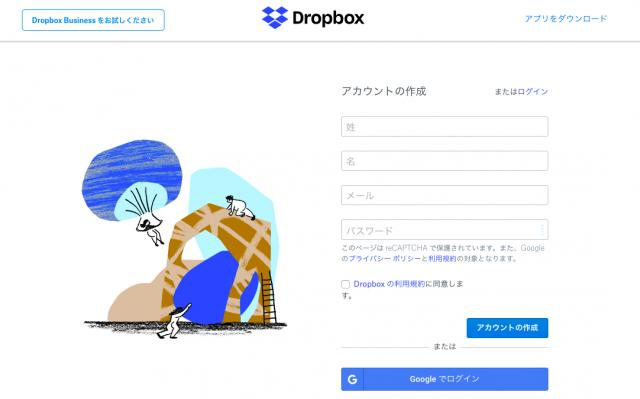
必要項目を入力して「アカウントの作成」をクリックしてください。
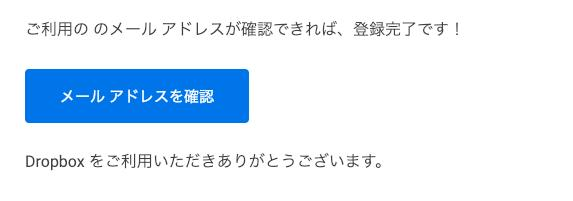
登録するとこのようなメールが届くので、青い「メールアドレスを確認」のボタンをクリックしてください。
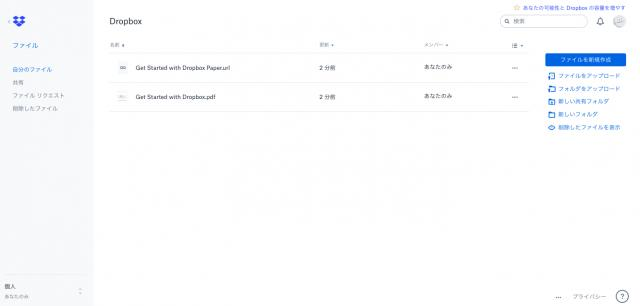
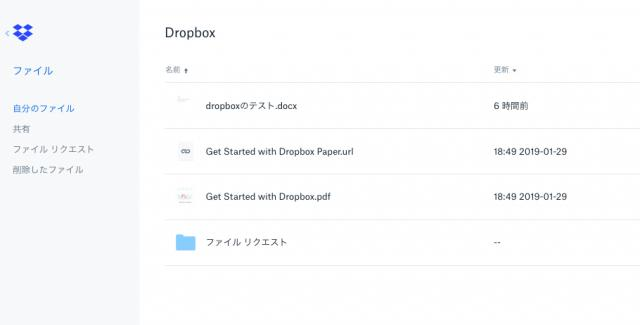
するとこのような画面が表示されます。この画面は自分が作成したファイルやデータを管理するための場所です。この画面が表示されると今度は以下のメールが届きます。
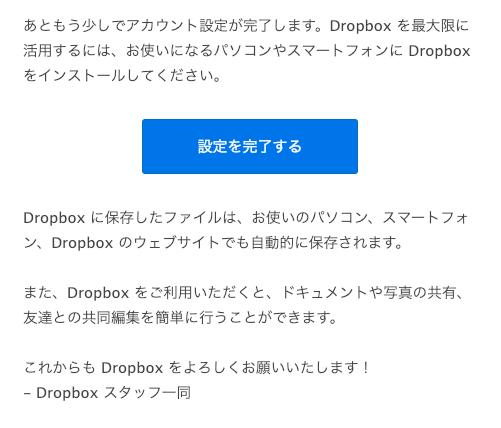
真ん中の「設定を完了する」をクリックして、自分のパソコンにDropboxのアプリをインストールします。
データやファイルは、デスクトップからドラッグ&ドロップするだけで簡単にドロップボックスに保存できます。
次は実際にデータを反映させてみましょう。
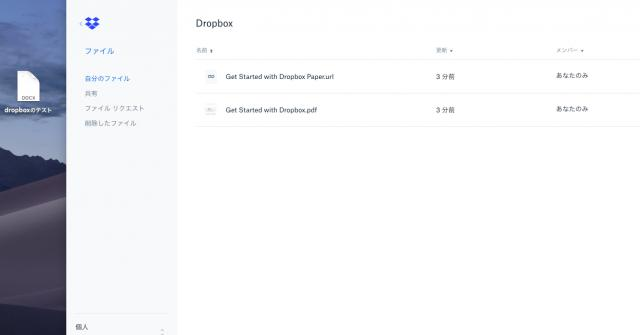
左側のデスクトップ上にある「dropboxのテスト」というwordファイルを右側の一覧に移動させると、
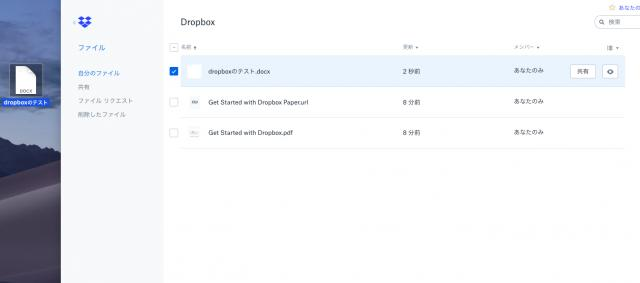
このようにすぐに反映されます。
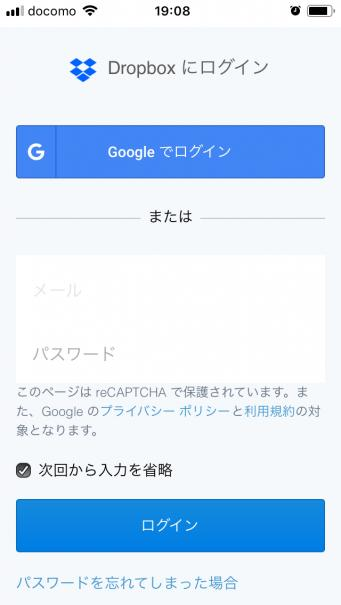
アクセスはPCに加えてスマホやタブレットからも可能です。WEBかDropboxのアプリをダウンロードしてログインすると内容を編集できます。
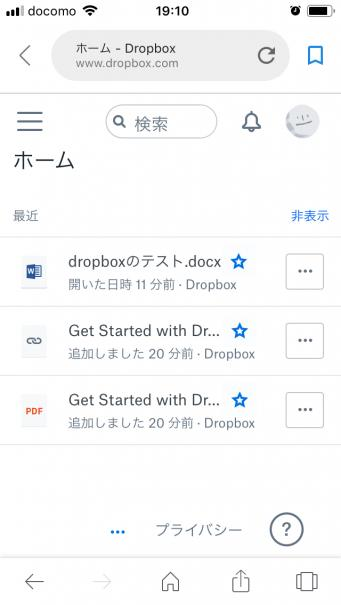
先ほどPCで行ったファイルの保存も、このようにしっかりと確認できました。
1-1. ここが見所!ファイルの共有
Dropboxを利用すれば、たとえ大容量のファイルであっても、リンクひとつで簡単に、他のユーザーにデータ(テキスト・音声・画像・動画・フォルダなど)を共有できます。
実際に共有する方法
共有方法も簡単です。

まずこちらの管理画面で共有するファイルを選び、右側の青い「共有」ボタンをクリックします。
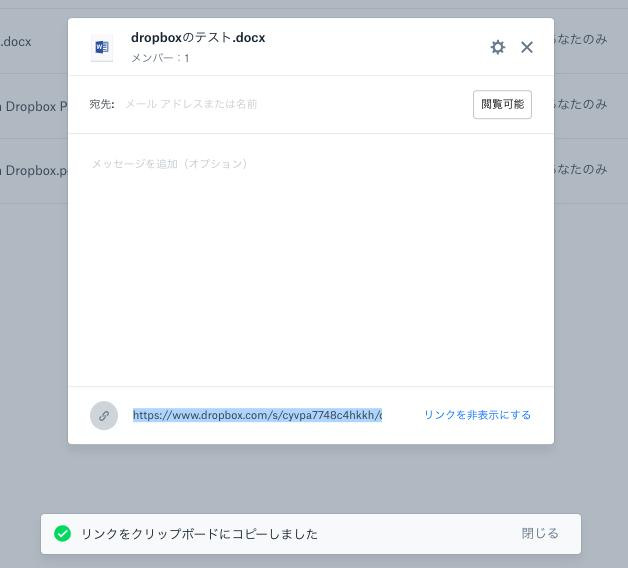
その後リンクをコピーして
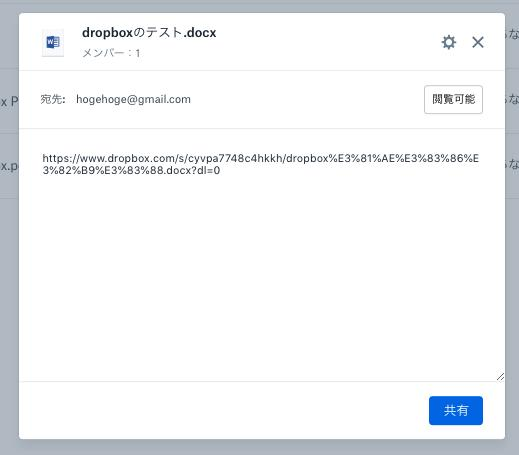
本文にペーストし、最後に右下の「共有」をクリックすれば完了です。
Dropboxなら共有リンクにパスワードを設定する事も可能
Dropboxの場合、ProfessionalプランやStandard・Advancedなどのチーム向けプランであれば、共有リンクにパスワードや有効期限を設定できます(個人向けのPlusプランでは利用できません)。これは情報漏洩を防止するのに有効なもので、GoogleDriveにはない機能です。
1-2. ここが見所!複数人で共同作業
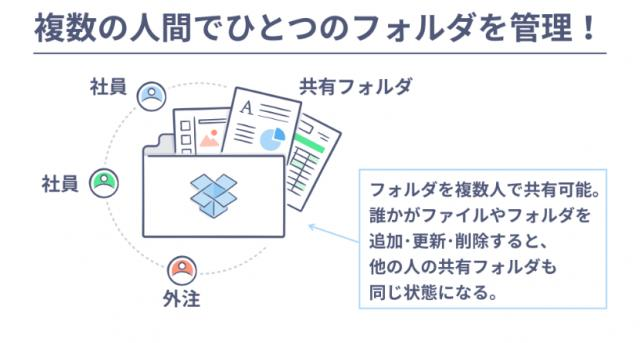
1つ目の「共有機能」とも関連しますが、同じファイルを複数の人が共同で編集できる事もdropboxの特徴のひとつです。
WordやExcelなどのファイルを編集すれば、変更した内容がリアルタイムで全員分のデータに反映されます。そのため物理的に離れた距離にいるスタッフと電話でコミュニケーションを取りつつ、同じ画面をみながら資料をブラッシュアップすることもできます。
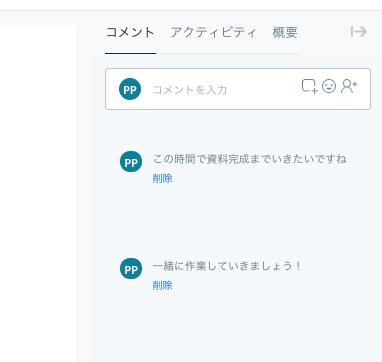
このようにコメントを入力しながら編集が可能です。「@メンション機能」を使って、特定のユーザーにコメントを通知する事もできます。
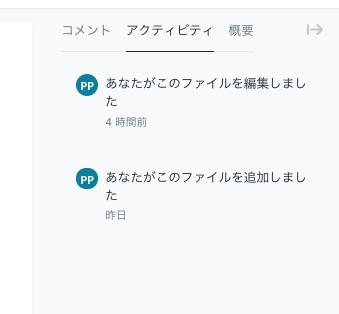
このように、誰がどのような編集を行ったかも、しっかりと把握できます。
1-3. ここが見所!ファイルリクエスト機能
複数人のデータを1つのフォルダに集約できる「ファイルリクエスト機能」も便利です。
この機能の大きな特徴は、Dropboxユーザーでない人もデータをアップロードできる事で、デザイナーが作成した画像データや複数の企画案などを1つのフォルダにまとめたいときなどに役立ちます。
ファイルリクエスト機能の利用方法
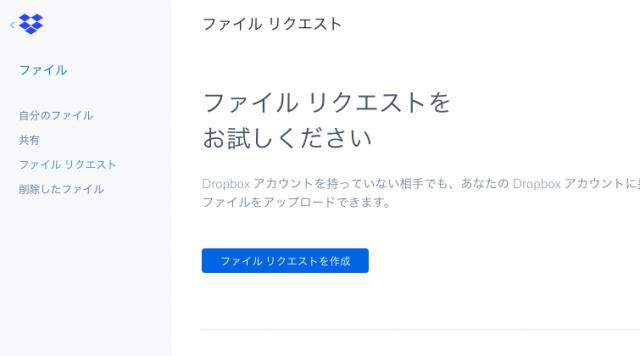
「ファイルリクエスト」のページで「ファイルリクエストを作成」のボタンをクリックし、
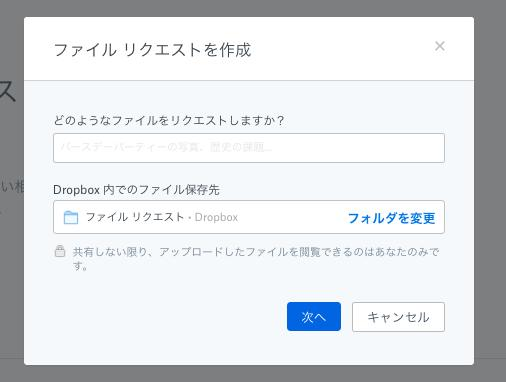
「リクエストするファイル(今回はプロモーションプランにしました)」と「ファイルの保存先」を入力。その後に
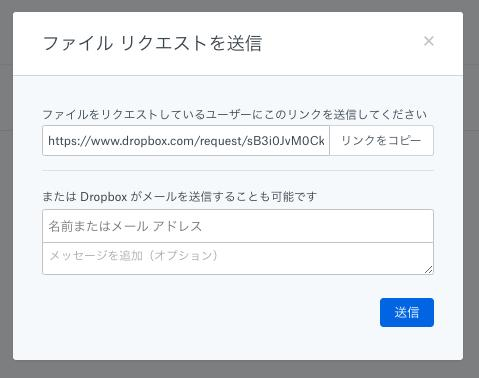
リンクをコピーしてチャットかメールで共有します。
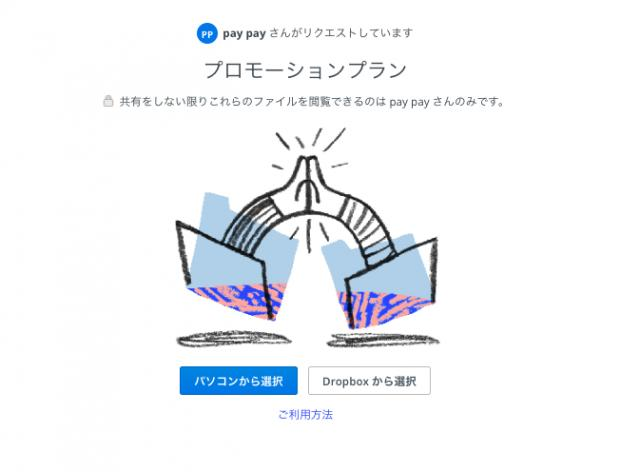
共有されたリンクをクリックするとこのような画面になるので、データを選択して「アップロード」をクリックすれば

完了です。
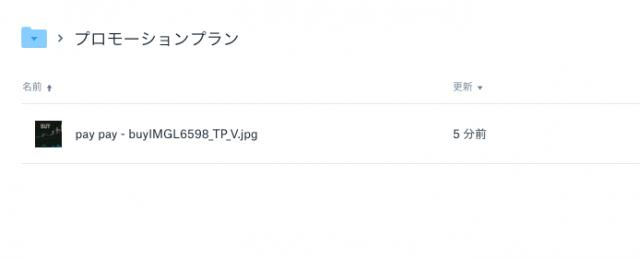
先ほどのファイルがしっかりフォルダにアップロードされています。
2. Dropbox(ドロップボックス)の魅力的な機能
上で紹介した3つ以外にも、Dropbox(ドロップボックス)には魅力的な機能が沢山あります。
2-1. ファイルの復元
Dropboxでは、間違って削除してしまったファイルを復元することが可能です。

復元する際は、左側のメニューの一番下にある「削除したファイル」をクリックして、左側の「青いチェックボックス」をクリックし、
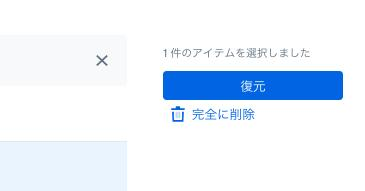
右側に表示される青い「復元」のボタンをクリックすると

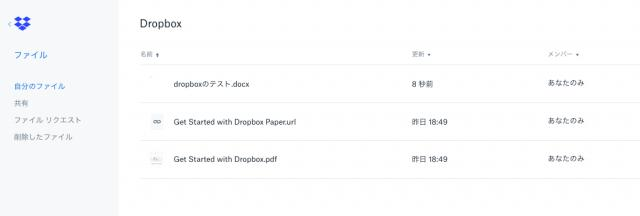
一番上に「dropboxのテスト.docx」というファイルが復活します。
なお削除したファイルを復元できる期間は、無料のBasicプランと個人向けのPlusプランでは30日間、Standardプランでは180日間、Advancedプランでは1年間です。
2-2. オンライン上でOfficeを編集できる
Dropboxなら、オンラインでOfficeのソフトも利用できます。
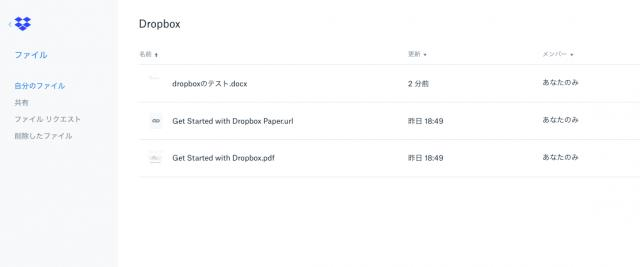
こちらの「dropboxのテスト.docx」というWordファイルをクリックして、

右上の「開く」、
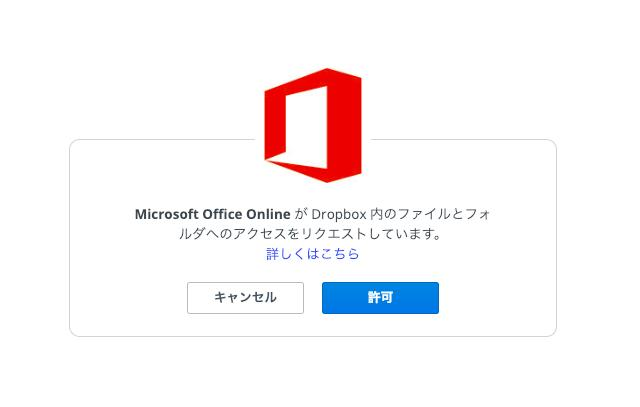
そして「許可」をクリックすると、
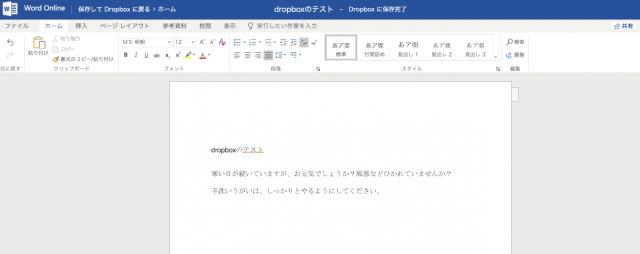
このようにWordが起動し、自由に編集できます。
2-3. Gmailと連携して簡単にファイルを添付できる
Gmailと連携してファイルを添付する事も可能です。
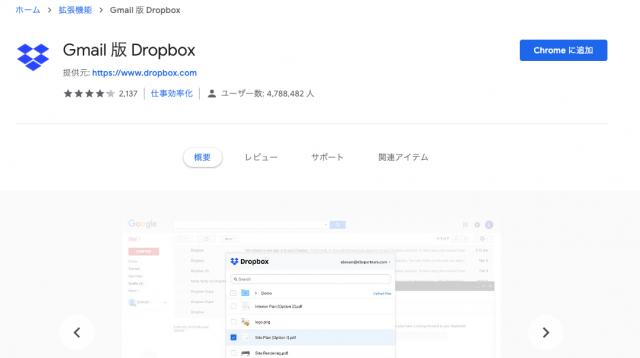
Gmailの右側のパネルにある「+(アドオンを取得)」から「Gmail 版 Dropbox」アドオンをインストールすると、メールの作成画面の下部にDropboxのアイコンが表示され、Dropbox上のファイルのリンクをメールに挿入できます。受信したメールの添付ファイルをDropboxに直接保存することも可能です。
2-4. 選択型同期
選択型同期は、Dropbox上の全てのフォルダから同期するフォルダだけを選択できる機能です。
Dropboxの容量には上限があり、特に無料版の場合は、2GB(デフォルト)までしか利用できないので、全てのファイルを同期するとすぐ上限に達してしまいます。また、デスクトップとノートPCのハードディスクの容量は大きく違うため、デスクトップをメインで使っている人が、ノートPCに全てのファイルを同期すると確実に容量が足りなくなります。こういった状況を防ぐために、選択型同期という機能が用意されています。
設定する際は、Dropboxデスクトップアプリのアカウントメニューから「基本設定」を開き、「同期」タブの「選択型同期」で「変更」をクリックして、同期したいフォルダにだけチェックを入れてください。
2-5. スクリーンショット機能
Dropboxのスクリーンショット機能は、スクリーンショットを撮影した段階で、自動的にデータを同期してくれる機能です。この機能を有効にした状態で撮影すると、スクリーンショットを撮る度に、Dropboxのフォルダへ画像データが保存されていきます。
設定する際は、Dropboxデスクトップアプリのアカウントメニューから「基本設定」を開き、左側の「スクリーンショット」で「スクリーンショットを Dropbox に保存する」をオンにすれば完了です。なお、この機能はMac・Windowsのデスクトップアプリでのみ利用できます。
2-6. カメラアップロードでスマホの写真を自動保存
「 カメラアップロード機能 」も便利です。先ほどのスクリーンショットの機能と同じく、スマホで写真撮影すると、自動的に画像データがDropboxのフォルダに保存されていきます。
この機能があれば、会議やMTGの議事録をスマホで撮影して、メンバーにそのフォルダの置き場所をシェアしておくだけで、ミーティングなどの振り返りが出来るようになります。意外に使い道が沢山ある、とても便利な機能です。
利用する際は、Dropboxのアプリをインストールし「設定」から「カメラアップロード」の機能を有効化すると利用できます。
3. その他の便利な機能
「Dropbox」を利用するにあたり、ほかにも知っておきたいお得な情報や、付随する便利なサービスがいくつかあるので紹介します。
3-1. 説明を受けて容量を増やす
Dropboxは無料プランの場合、容量は2GBまで利用可能ですが、「サービスの使い方」に関する条件をクリアすると、利用できる容量を増やす事ができます。
なお、プレゼントを受け取るのに必要な条件は全部で7つあり、この中の5つをクリアすると、250MBのボーナスがもらえる仕組みになっています。
こちらのそれぞれのタスクは「設定」ページの「プラン」の一番下で確認できます。

このような表示が出ているので、ここから必要なタスクを確認してください。

それぞれのミッションをクリアすると文字が緑色に変化し、右側に「完了」と表示されます。
3-2. 友達にDropboxを紹介して容量を増やす
友達をDropboxに招待する事も、無料で容量を増やす方法の1つです。招待した友達がDropboxのアカウントを作成し、パソコンにデスクトップアプリをインストールしてログインすると、1人につき500MB(無料プランの場合は最大16GBまで)容量が増えます。招待された友達も500MBの追加容量を受け取れます。
友達の招待は、「設定」の「友達を紹介」のページから行います。
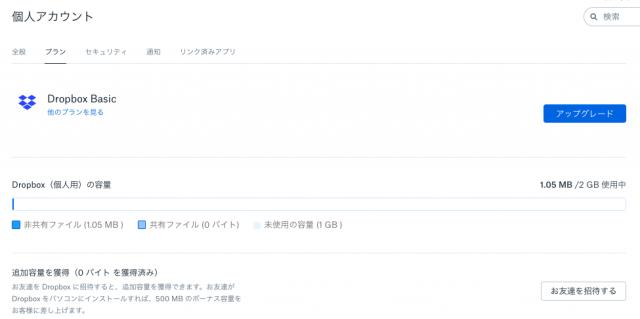
ページ下部の右側にある「お友達を招待する」のボタンをクリックして、
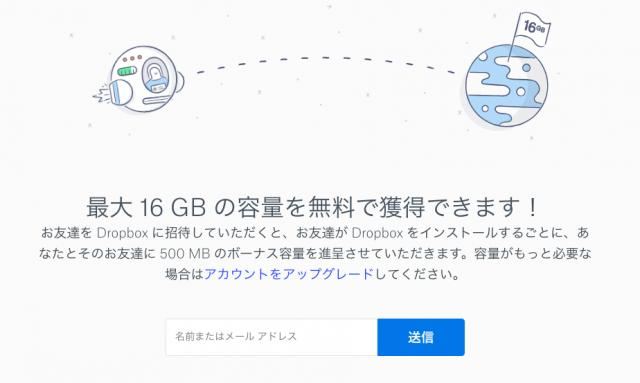
招待したい友人のメールアドレスを入力し、「送信」をクリックしてください。これで友達に招待のメールが届き、その友達がDropboxをパソコンにインストールした段階で容量が追加されます。
3-3. 便利な「Dropbox Paper」
Dropboxは「Dropbox Paper」というドキュメント作成機能も提供しています。現在はdropbox.com上で、ほかのファイルと同じようにPaperドキュメントを作成・整理・共有できます。
Dropbox Paperは複数人で1つのドキュメントを編集できたり、見た目を気にせず、文章を書くようにプレゼン資料などを作成できるので、PowerPointを使う時よりも時間を大幅に短縮できるというメリットがあります。
様々な用途で利用可能ですが、
・会議の議事録を作成する
・メンバーに共有し、ブレストのツールとして利用する
・プロジェクトのタスクリストを作成する
特にこのような使い方をするときに利用するのが便利だと言われています。
4. 実際に使ってみた感想
実際にDropboxを使ってみた感想ですが、サービスのUI/UXがとてもシンプルで、他のオンラインストレージサービスよりも使いやすいと感じました。
Dropboxには便利な機能がたくさんありますが、どんなに機能が豊富でも、サービスそのものが使いにくければ意味がありません。使っていてもストレスになるのでユーザーは継続して利用しようという気持ちにならないからです。
ただDropboxに関しては、PCもスマホからもストレスなくスムーズに利用できました。このポイントが、多くの人に継続して利用されている大きな理由の一つだと分析しています。
5. まとめ
取引先相手や外部パートナー含め、様々な立場の人と共同で作業する機会が多い人や、とにかく分かりやすくて使いやすいサービスを好む人にDropboxはオススメです。利用するかどうか迷っている人は、これを機会にぜひ一度、実際に利用してみてください。